В этом кратком руководстве используется n8n Cloud , рекомендуемый для новых пользователей. Доступна бесплатная пробная версия. Если вы ещё этого не сделали, зарегистрируйте учётную запись прямо сейчас.
n8n предоставляет два способа запуска рабочего процесса:
Вручную, выбрав Выполнить рабочий процесс .
Автоматически, используя узел-триггер в качестве первого узла. Узел-триггер запускает рабочий процесс в ответ на внешнее событие или в соответствии с вашими настройками.
В этом руководстве мы будем использовать триггер «Расписание» . Он позволяет запускать рабочий процесс по расписанию:
Выберите Добавить первый шаг .
Найдите Schedule . n8n покажет список узлов, соответствующих поиску.
Выберите Schedule Trigger , чтобы добавить узел на холст. n8n открывает узел.
Для параметра Интервал срабатывания выберите Недели .
Для параметра Недели между триггерами введите 1.
Введите время и день. В этом примере выберите понедельник в поле «Запуск по будням» , выберите 9 утра в поле «Запуск в час» и укажите время 0в поле «Запуск в минуту» .
Закройте представление сведений об узле, чтобы вернуться к холсту.
Шаг третий: добавьте узел NASA и настройте учетные данные.#
Узел NASA взаимодействует с публичными API NASA для получения полезных данных. Мы будем использовать данные API в режиме реального времени для поиска солнечных событий.Реквизиты для входа
Выберите узел «Добавить».разъем на узле «Триггер расписания».
Выполните поиск по запросу NASA . n8n покажет список узлов, соответствующих поиску.
Выберите NASA , чтобы просмотреть список операций.
Найдите и выберите Get a DONKI solar flare (Получить данные о солнечной вспышке DONKI) . Эта операция возвращает отчёт о недавних солнечных вспышках. При выборе операции n8n добавляет узел на холст и открывает его.
Для доступа к API NASA вам необходимо настроить учетные данные:
Выберите раскрывающийся список Учетные данные для API NASA .
Выберите Создать новые учетные данные . n8n открывает представление учетных данных.
Перейдите на страницу API NASA и заполните форму по ссылке «Сгенерировать ключ API» . Сайт NASA сгенерирует ключ и отправит его на указанный вами адрес электронной почты.
Проверьте свой почтовый ящик на наличие API-ключа. Скопируйте его и вставьте в поле API Key в n8n.
Выберите Сохранить .
Закройте экран учётных данных. n8n вернётся к узлу. Новые учётные данные должны быть автоматически выбраны в разделе «Учётные данные для API NASA» .
По умолчанию DONKI Solar Flare предоставляет данные за последние 30 дней. Чтобы ограничить данные только последней неделей, используйте дополнительные поля :
Выберите Добавить поле .
Выберите дату начала .
Чтобы получить отчет, начиная с прошлой недели, можно использовать выражение: рядом с датой начала выберите вкладку « Выражение» , затем нажмите кнопку «Развернуть».чтобы открыть полный редактор выражений.
В поле Выражение введите следующее выражение:{{ $today.minus(7, 'days') }} Это сгенерирует дату в правильном формате, на семь дней раньше текущей даты.
Форматы даты и времени в n8n…
Закройте модальное окно «Изменить выражение» , чтобы вернуться к узлу NASA.
Теперь вы можете проверить, что узел работает и возвращает ожидаемую дату: выберите шаг «Выполнить» , чтобы запустить узел вручную. n8n вызывает API NASA и отображает сведения о солнечных вспышках за последние семь дней в разделе «ВЫВОД» .
Закройте узел NASA, чтобы вернуться к полотну рабочего процесса.
n8n поддерживает сложную логику в рабочих процессах. В этом руководстве мы используем узел If для создания двух ветвей, каждая из которых генерирует отчёт на основе данных NASA. Солнечные вспышки имеют пять возможных классификаций; мы добавим логику, которая отправляет отчёт с более низкими классификациями на один выход, а с более высокими — на другой.
Добавьте узел If:
Выберите узел «Добавить».разъем на узле NASA.
Найдите If . n8n покажет список узлов, соответствующих поиску.
Выберите If , чтобы добавить узел на холст. n8n открывает узел.
Вам необходимо проверить стоимость недвижимости classTypeв данных NASA. Для этого:
Перетащите classType в Значение 1 .Убедитесь, что вы запустили узел NASA в предыдущем разделе.Если вы не выполнили шаг из предыдущего раздела по запуску узла NASA, на этом этапе вы не увидите никаких данных для работы.
Измените операцию сравнения на Строка > Содержит .
В поле «Значение 2» введите X. Это наивысшая классификация солнечной вспышки. На следующем шаге вы создадите два отчёта: один для солнечных вспышек класса X и один для всех солнечных вспышек меньшего класса.
Теперь вы можете проверить, работает ли узел и возвращает ли он ожидаемую дату: выберите пункт Выполнить , чтобы запустить узел вручную. n8n проверяет данные на соответствие условию и показывает, какие результаты соответствуют условию «истина» или «ложь» на панели ВЫВОД .
Недели без крупных солнечных вспышекВ этом руководстве вы работаете с данными в режиме реального времени. Если при запуске рабочего процесса вы обнаружите отсутствие солнечных вспышек класса X, попробуйте заменить X в значении 2 на A , B , C или M.
Как только вы будете довольны тем, что узел возвращает некоторые события, вы можете закрыть узел, чтобы вернуться к холсту.
Шаг пятый: вывод данных из вашего рабочего процесса#
Последний шаг рабочего процесса — отправка двух отчётов о солнечных вспышках. В этом примере данные будут отправлены в Postbin . Postbin — это сервис, который получает данные и отображает их на временной веб-странице.
В узле «Если» выберите узел «Добавить» .разъем с маркировкой true .
Найдите PostBin . n8n показывает список узлов, соответствующих поисковому запросу.
Выберите PostBin .
Выберите Отправить запрос . n8n добавит узел на холст и откроет его.
Перейдите в Postbin и выберите «Создать корзину» . Оставьте вкладку открытой, чтобы вернуться к ней при тестировании рабочего процесса.
Скопируйте идентификатор корзины. Он выглядит примерно так 1651063625300-2016451240051: .
В n8n вставьте свой Postbin ID в Bin ID .
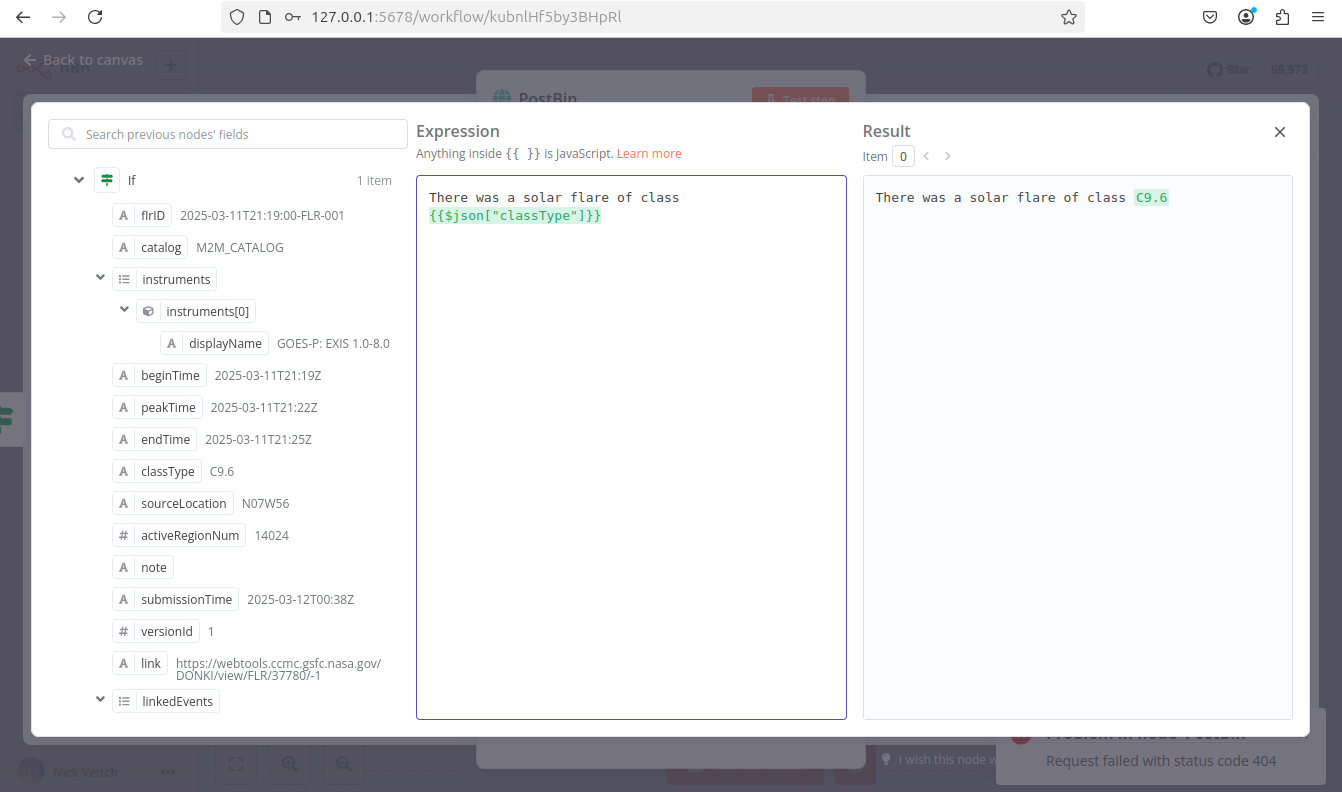
Теперь настройте данные для отправки в Postbin. Рядом с полем Bin Content выберите вкладку Expression ( для появления вкладки необходимо навести указатель мыши на поле Bin Content ), затем нажмите кнопку «Развернуть».чтобы открыть полный редактор выражений.
Теперь вы можете щёлкнуть и перетащить нужное поле из выходных данных узла If в редактор выражений, чтобы автоматически создать ссылку на эту метку. В данном случае нам нужно ввести значение «classType».
После перетаскивания в редактор выражений он преобразуется в следующую ссылку: {{$json["classType"]}}. Добавьте к нему сообщение, чтобы полное выражение выглядело так:There was a solar flare of class {{$json["classType"]}}
Закройте редактор выражений, чтобы вернуться к узлу.
Закройте узел Postbin, чтобы вернуться к холсту.
Добавьте еще один узел Postbin для обработки ложного выходного пути из узла If:
Наведите указатель мыши на узел Postbin, затем выберите контекстное меню узла.> Дублировать узел , чтобы дублировать первый узел Postbin.
Перетащите ложный соединитель из узла If на левую сторону нового узла Postbin.
Теперь вы можете протестировать весь рабочий процесс. Выберите «Выполнить рабочий процесс» . n8n запустит рабочий процесс, отображая каждый этап.
Вернитесь в корзину Postbin. Обновите страницу, чтобы увидеть результат.
Если вы хотите использовать этот рабочий процесс (другими словами, если вы хотите, чтобы он запускался раз в неделю автоматически), вам необходимо активировать его, установив переключатель Активно .
Ограничение по времени
Корзины Postbin существуют в течение 30 минут после создания. Если вы превысите этот срок, вам может потребоваться создать новую корзину и обновить её идентификатор в узлах Postbin.
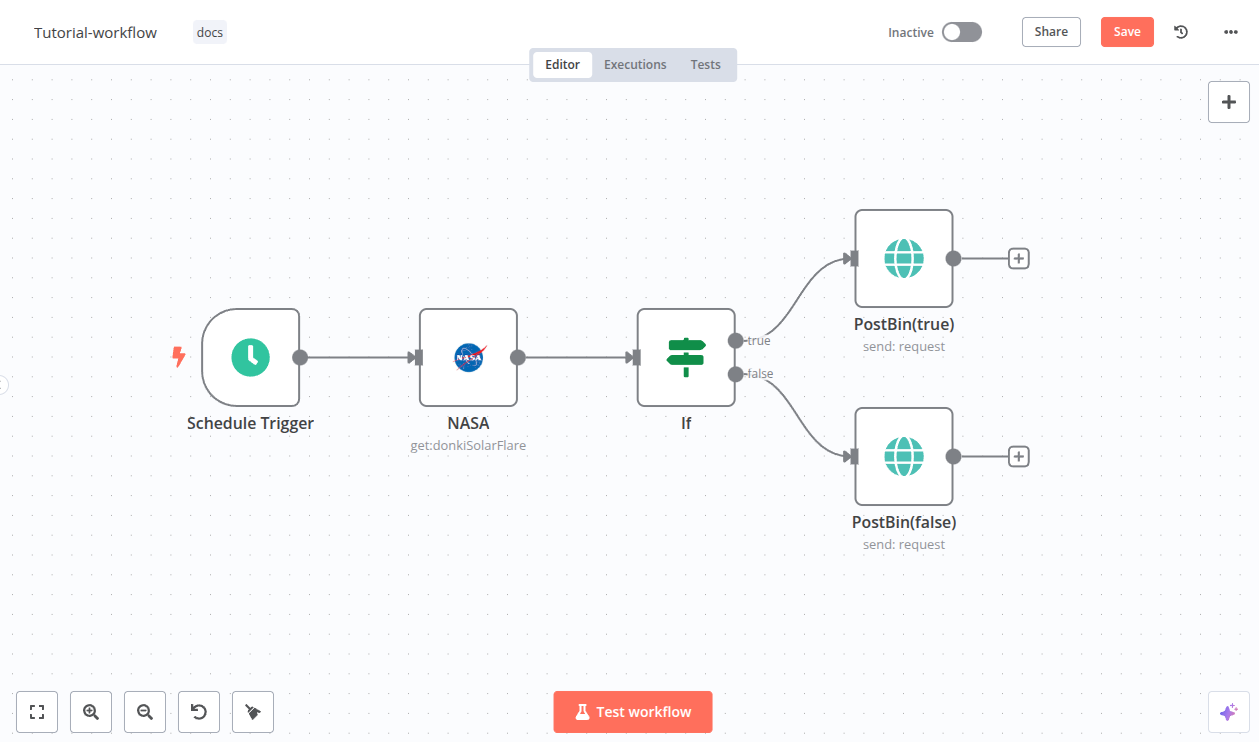
Теперь у вас есть полностью функционирующий рабочий процесс, который выполняет полезную функцию! Он должен выглядеть примерно так:Нажмите, чтобы изучить
Как использовать выражения для манипулирования данными
Как создать учетные данные и прикрепить их к узлам
Как использовать логику в рабочих процессах
Вы можете многое добавить (например, добавить дополнительные учётные данные и узел для отправки вам результатов по электронной почте), или, возможно, у вас есть конкретный проект. Какими бы ни были ваши дальнейшие действия, ресурсы, приведённые ниже, должны быть полезны.
 разъем на узле «Триггер расписания».
 чтобы открыть полный редактор выражений.
 > Дублировать узел , чтобы дублировать первый узел Postbin.